Visual Studio Code 安装
官网最新版本
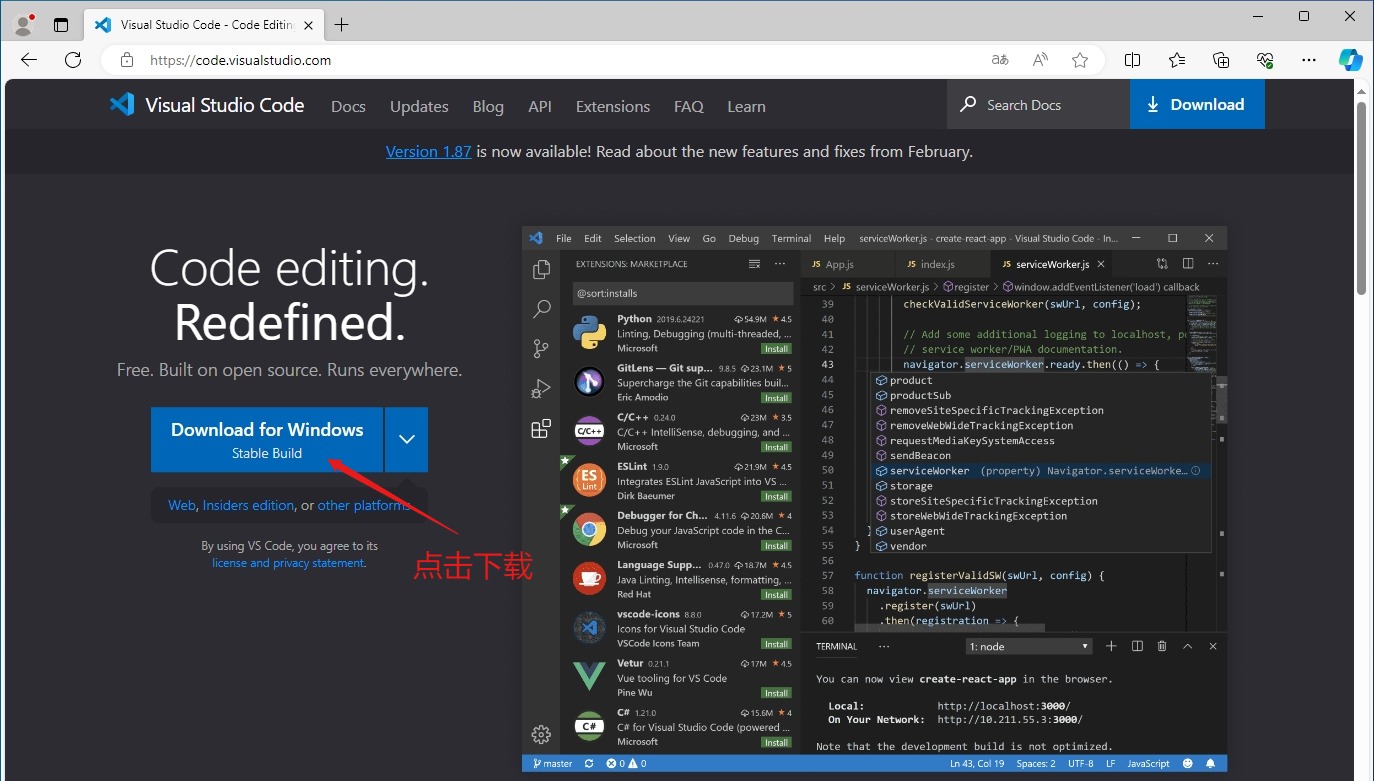
访问 VSCode 官网下载最新的版本

安装 VSCode 代码编辑器
-
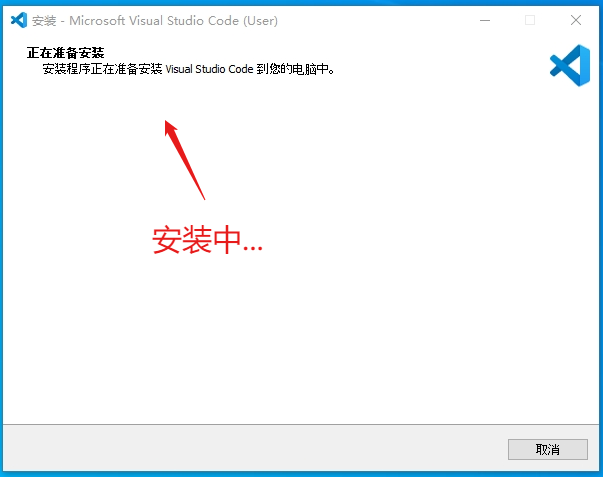
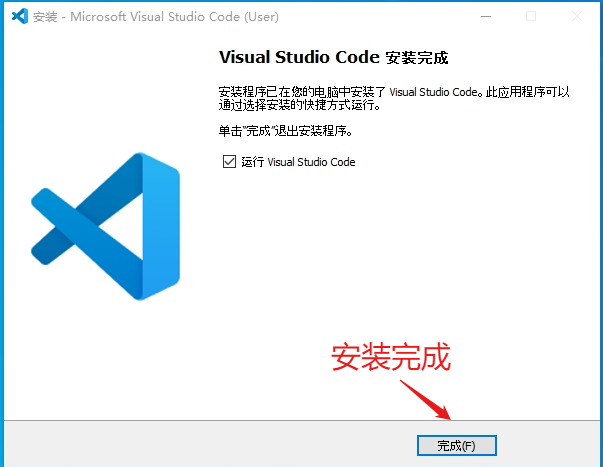
安装过程
- 点击 Download for Windows 下载 VSCodeUserSetup-x64-1.87.1.exe。
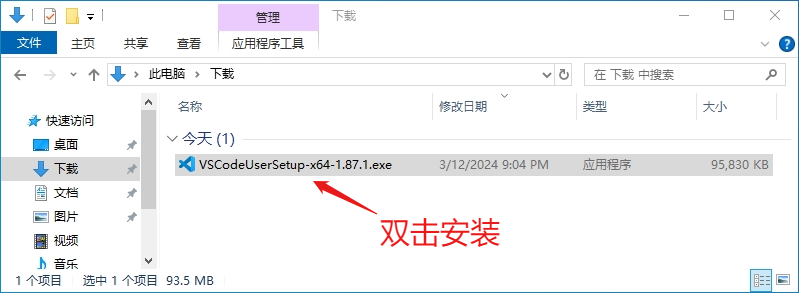
- 下载完成 双击 VSCodeUserSetup-x64-1.87.1.exe 开始安装。
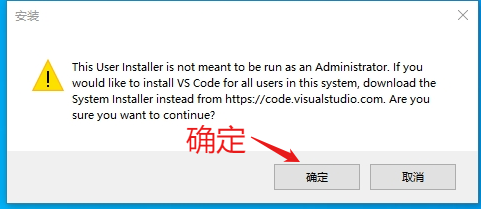
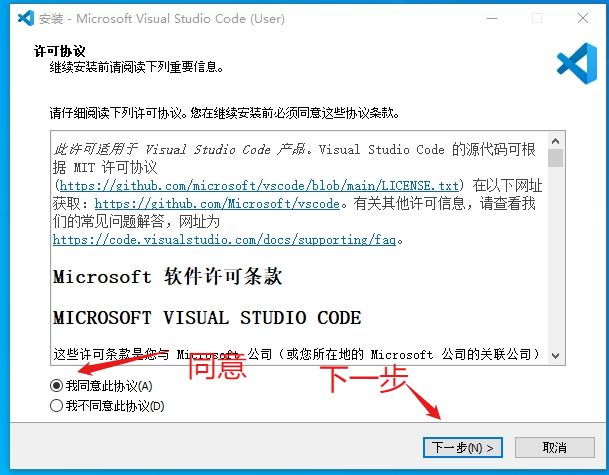
- 一路下一步,直到点击完成,安装结束
-
安装 Vue 常用插件
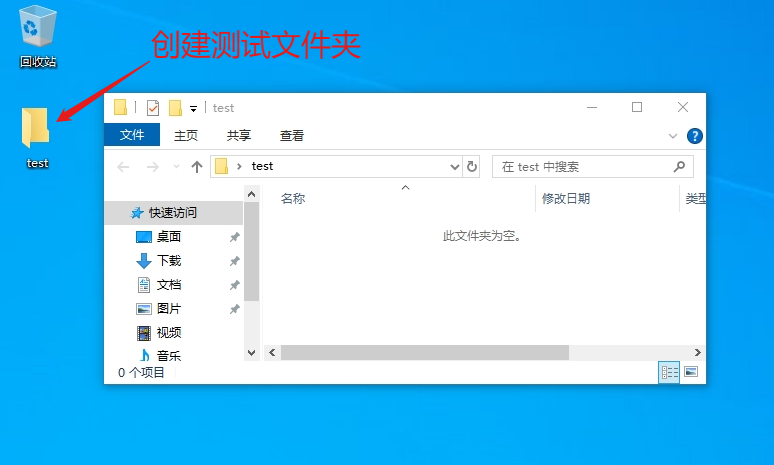
- 创建测试文件夹 test/.vscode/extensions.json 并填入一下内容,
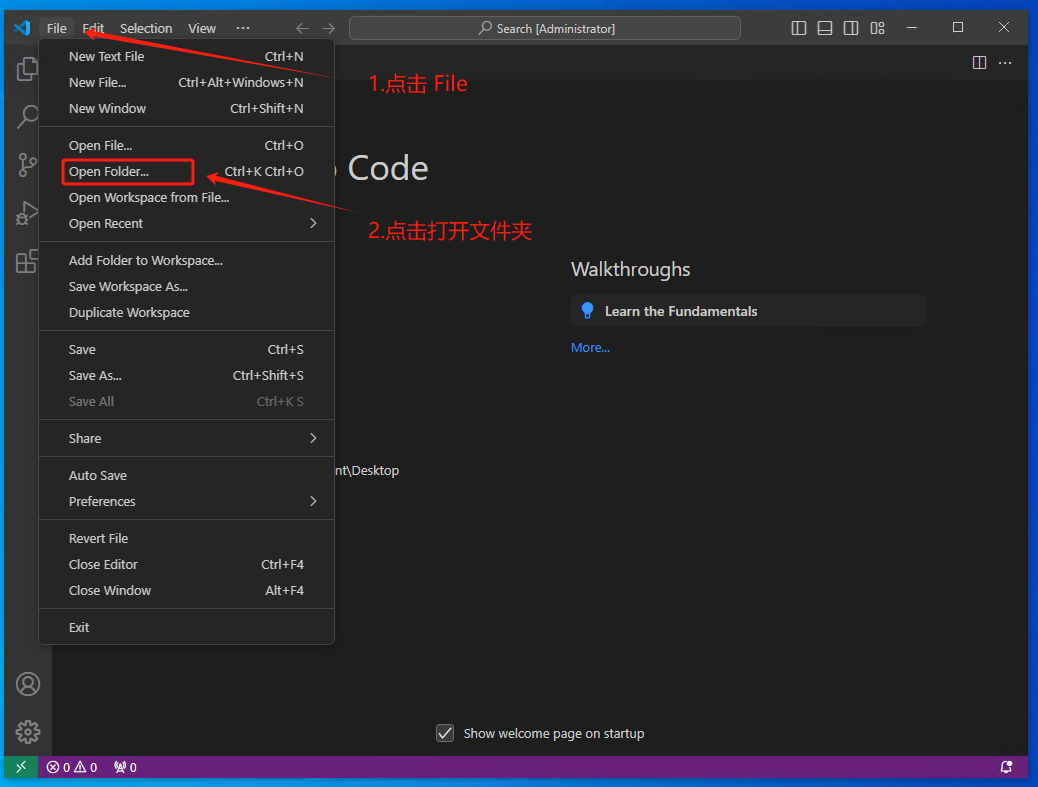
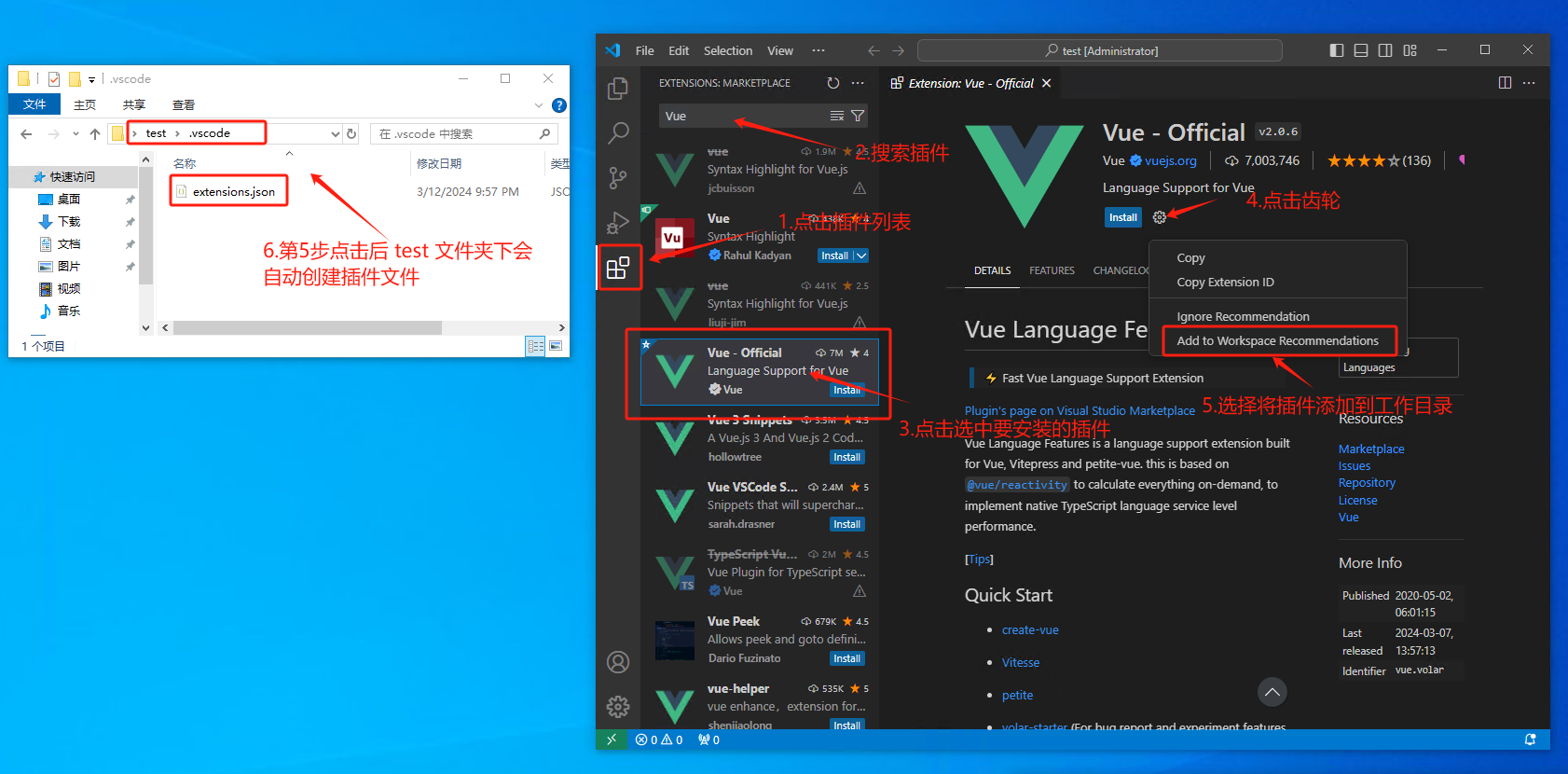
(自动创建 .vscode/extensions.json 方式,VSCode打开 test 文件夹, 打开插件列表随便搜索一个插件,点击插件可以看到一个齿轮, 点击齿轮选择Add to Workspace Recommendations此时 test 文件夹下就会自动创建项目插件文件 .vscode/extensions.json)test/.vscode/extensions.json{
"recommendations": [
"editorconfig.editorconfig",
"vue.volar",
"dbaeumer.vscode-eslint",
"eamodio.gitlens",
"pkief.material-icon-theme",
"bradlc.vscode-tailwindcss",
"lokalise.i18n-ally",
"ritwickdey.liveserver",
"wayou.vscode-todo-highlight",
]
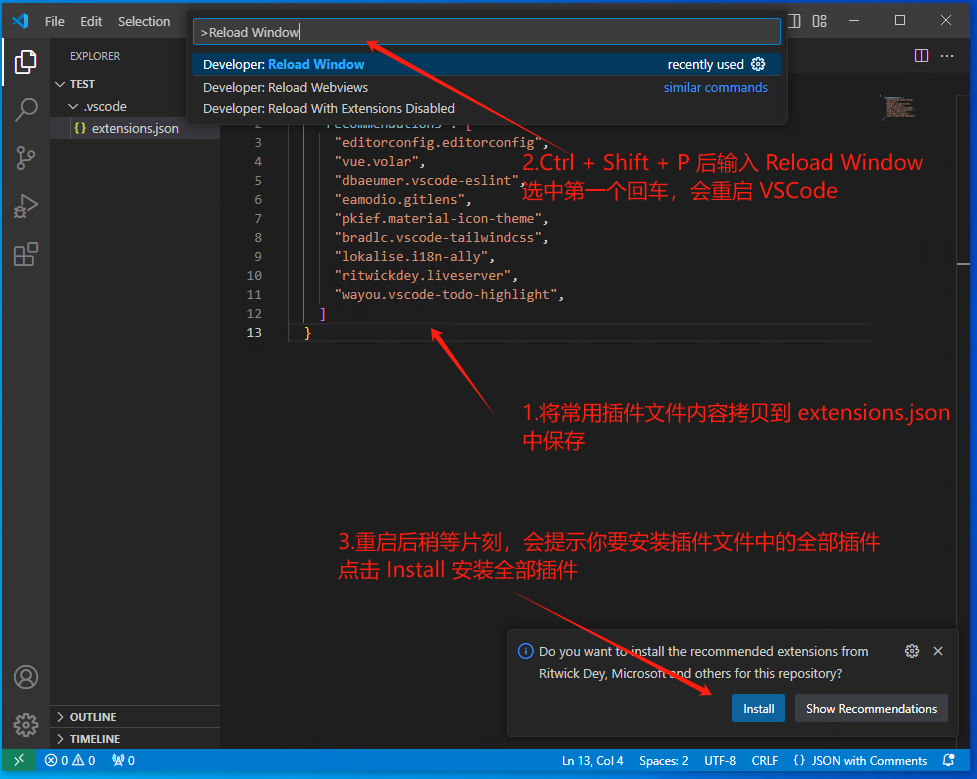
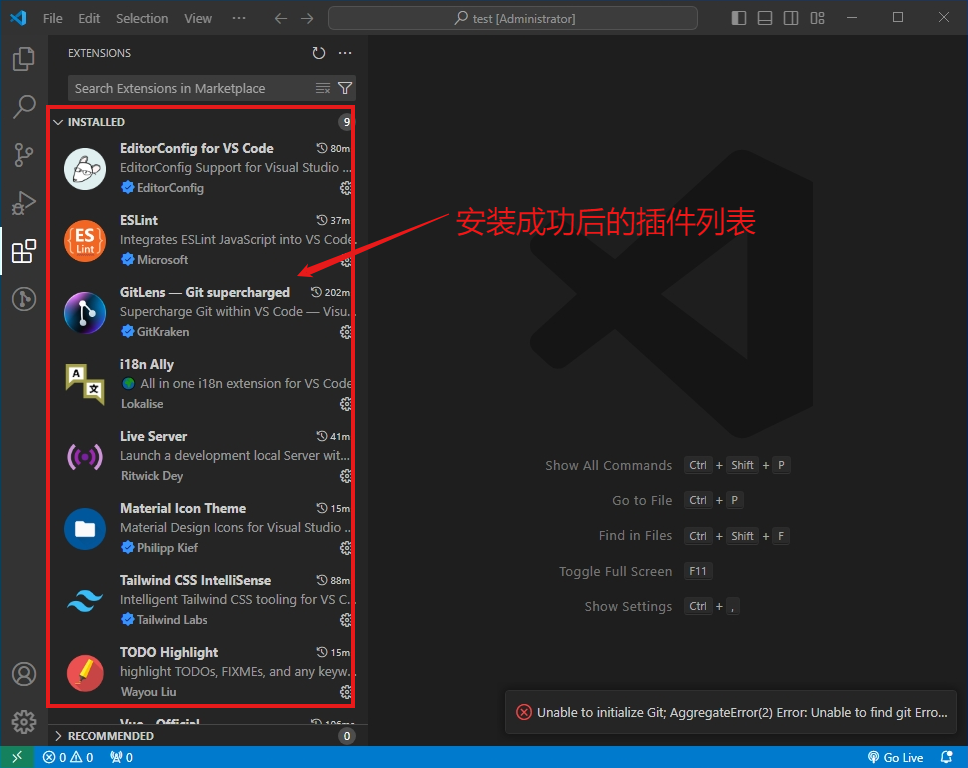
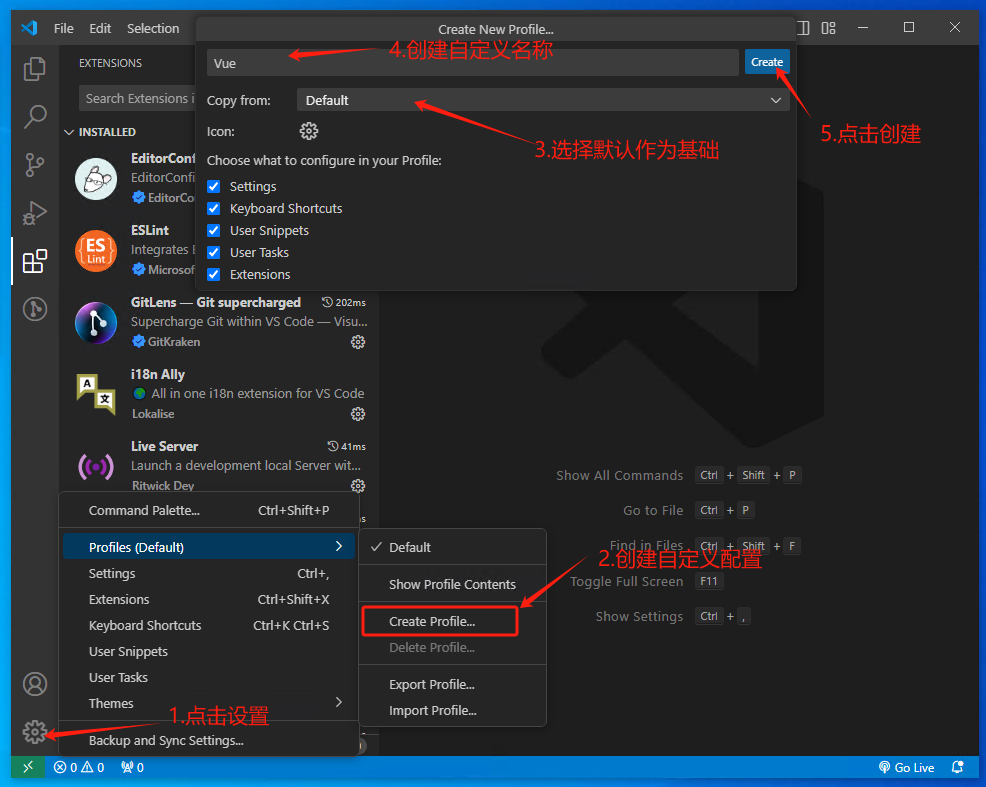
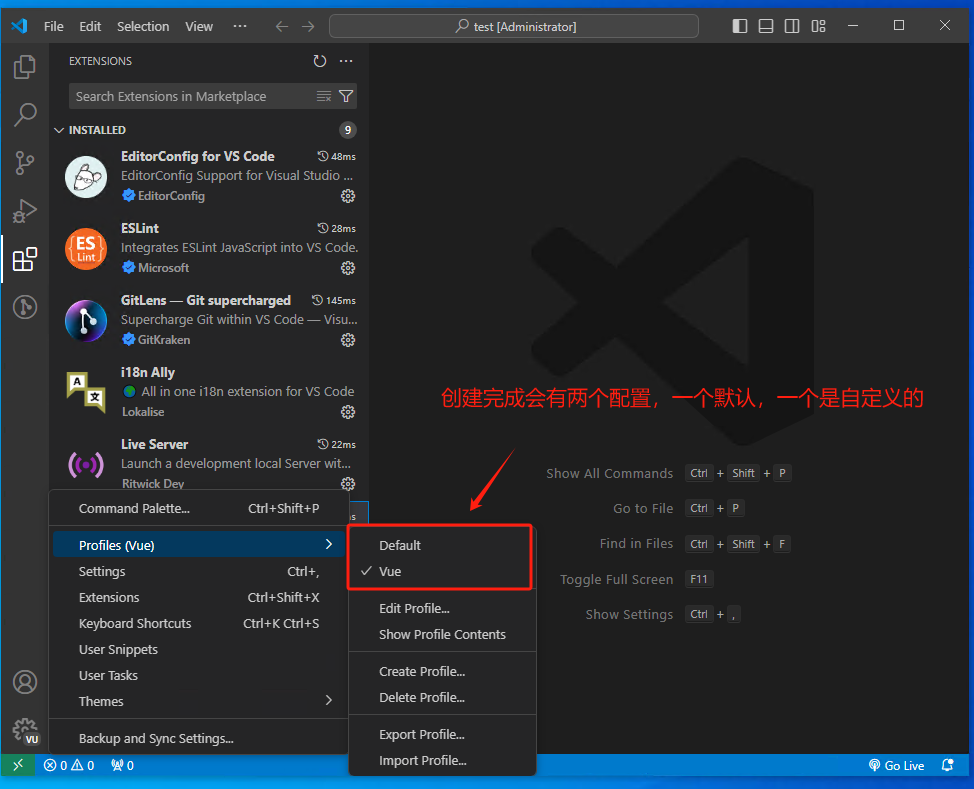
} - 使用 VSCode 打开 test 文件夹,稍等片刻右下脚会提示安装插件,点击 Install 安装全部插件,并设置自定已配置。
- 创建测试文件夹 test/.vscode/extensions.json 并填入一下内容,
安装过程图解
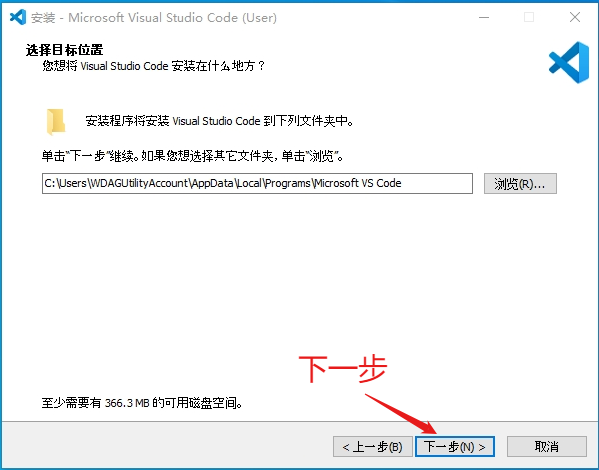
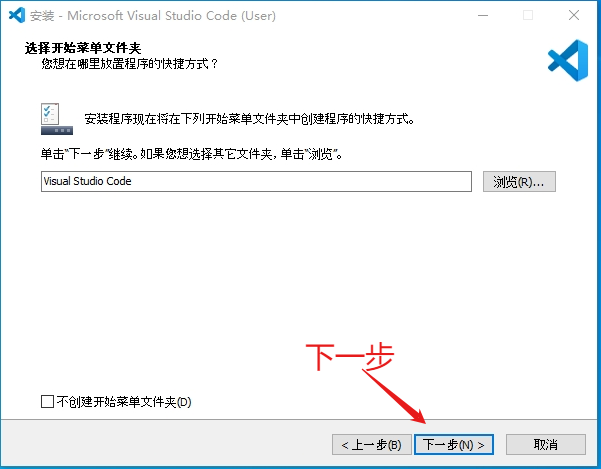
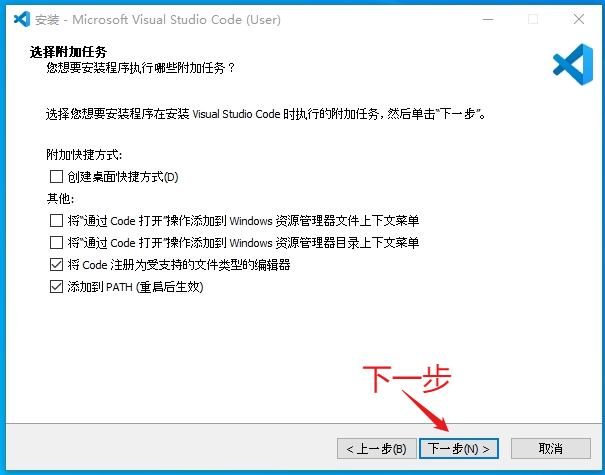
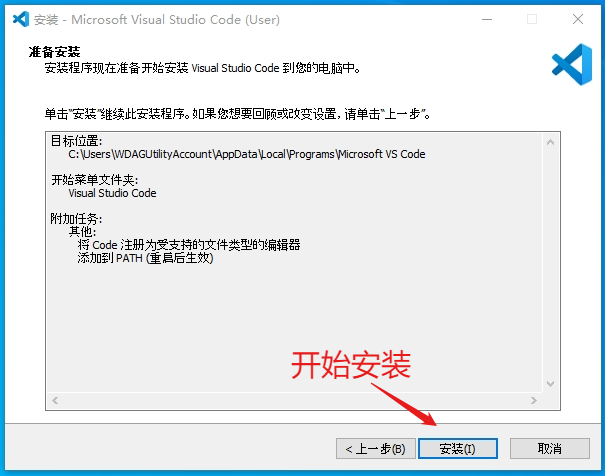

安装 Vue 常用插件图解
视频版本安装步骤
VSCode 代码编辑器

1.访问官网(https://code.visualstudio.com/)
windows提供系统用户和普通用户安装程序,默认下载普通用户安装程序

2.安装 Vue 常用插件
EditorConfig for VS Code
ESLint
GitLens
i18n Ally
JavaScript and TypeScript Nightly
Material Icon Theme
Tailwind CSS IntelliSense
Vue - Official

3.创建自定义 Vue 配置

4.项目插件配置 .vscode/extensions.json
{
    "recommendations": [
        "editorconfig.editorconfig",
        "dbaeumer.vscode-eslint",
        "eamodio.gitlens",
        "lokalise.i18n-ally",
        "ms-vscode.vscode-typescript-next",
        "pkief.material-icon-theme",
        "bradlc.vscode-tailwindcss",
        "vue.volar"
    ]
}

结束